Vantiq Edgeインストールガイド
概要
Vantiq Edgeは、Vantiq Cloudとは独立して、データソースの近くで動作するVantiqサーバーで、中央のクラスター化されたVantiq Cloudサーバーと通信しつつ、低レイテンシーのリモートアプリケーションの処理を提供します。Vantiq Edgeサーバーは、エッジ環境で実行されるコンピューティングリソース上での稼働に適しています。
Vantiq Edgeは、Vantiqコアサービスを提供する一方、以下を含みません。
- Grafanaモニタリングサービス
- OAuthプロバイダとの統合
- Cluster構成
Vantiq for the Edgeのインストール方法
このドキュメントの以降のセクションで、Vantiqエッジノードのインストールと設定方法について詳しく説明します。
Dockerをサポートする環境であれば、Dockerベースのより効率的なVantiq Edgeインストール手順があります。エッジノード用にDockerベースの効率的なインストールがあります。インストールに関する共通の情報の後にDockerのインストール手順へのリンクがあります。
一般要件
いずれの導入方法において、Vantiq Edgeの起動にVantiqライセンスが必要です。ライセンスは2つのファイルで構成されています。
license.keypublic.pem
ライセンス権利を有するユーザーは、Vantiqテクニカルサポート窓口([email protected])にメールで申請し、取得できます。
ハードウェア要件
Edgeノードは、仮想マシンやベアメタルなどさまざまなマシンタイプで動作し、以下が最小要件です。
- 64ビットARMまたはx86プロセッサ
- 2GBのメインメモリー
- 16 GBのストレージ(MongoDB用)
ソフトウェア要件
- 64ビットオペレーティングシステム
- 最近のバージョンのLinux(UbuntuまたはMacOSを含む)、またはWindows
- Ubuntuのインストール方法 (Raspberry Pi、Nvidia Jetsonなどのナノデバイス向け)
- ハードウェア仮想化技術が有効であること(Windows)
- 管理者権限へのアクセス
非Docker環境インストールの追加ソフトウェア要件
- Javaランタイム環境1.8.x、OpenJDK JRE 8
- Ubuntuのインストール方法
- MacOSのインストール方法
- Windowsのインストール方法
JAVA_HOMEをJava 8のディレクトリのトップレベルに設定します。- Java 8 の "bin" ディレクトリを
PATHに追加します。
- MongoDB 4.2 もしくはそれ以前のバージョン (64ビット)
- 注: Vantiq は MongoDB 4.3 またはそれ以降では実行できません。
- [email protected] から受け取った Vantiq Edge の実行可能ファイル
Docker環境インストールの追加ソフトウェア要件
-
docker engineとdocker composeをインストールします。- 動作確認済みのバージョン
- Docker バージョン 20.10.12
- docker-composeバージョン1.29.2
- Ubuntuのインストール方法
- MacOSのインストール方法
- Windowsのインストール方法
注意: Docker Desktop for Windows, Docker Desktop for Macは2021年9月に有料化開始しました。無償の環境については、PodmanもしくはRancher Desktopを検討ください。
- 動作確認済みのバージョン
-
[email protected] に
quay.ioのIDを登録を依頼し、コンテナリポジトリquay.io/vantiq/vantiq-edgeにアクセス権があること。
インストールの手順
まず、どのインストールを行うかを決定します。
注: Vantiqは現在、ARM64アーキテクチャ向けエッジデバイスのDockerイメージをサポートしていません。これらのタイプのインストールについては、非Dockerインストールのステップに従ってください。
ここをクリックして、Dockerイメージのインストールに進みます。
Dockerを使用しないVantiq edge Serverのインストールを行うには、そのまま次のセクションに進んでください。
非Docker環境のインストール手順
-
ars02データベースに新しいユーザーを作成します。- MongoDBシェルで以下を実行します。
use ars02
db.createUser({user: "ars", pwd: "ars", roles: ["readWrite", "dbAdmin"]})
- mongo client shell version < 4.0の場合
use ars02
db.createUser({user: "ars", pwd: "ars", roles: ["readWrite", "dbAdmin"], passwordDigestor: "server"})
- 成功を確認します。
show users- 新しいユーザーに関する情報が json 形式で表示されるはずです。
注: MongoDBが起動し、ユーザーの作成が完了していないと、Vantiqサーバーは起動することができません。
-
ファイルシステムに、デプロイ対象のファイルを配置するディレクトリを作成します。
- デフォルトでは、
/opt/vantiqです。
- デフォルトでは、
-
Vantiq Edgeのzipファイルをそのディレクトリにコピーします。
-
- Vantiq ファイルを解凍します。3つのディレクトリが表示されるはずです。
binlibconfig
-
license.keyとpublic.pemファイルをconfigディレクトリにコピーします。 -
ディレクトリを作成します。
- ディレクトリ
/var/log/vantiqを作成します。 - どの実行者でも書き込み可能に設定します。
- ディレクトリ
-
Vantiq サーバを起動します。インストールディレクトリから
./bin/vantiq.sh > /dev/null 2>&1 &
- これによりバックグラウンドでコマンドを実行されます。次のステップでうまくいかない場合、
/var/log/vantiqのログをチェックするか、Vantiqテクニカルサポート([email protected])に連絡してください。
- これによりバックグラウンドでコマンドを実行されます。次のステップでうまくいかない場合、
-
ブラウザで次の場所に移動します。
- localhost:8080/ui/ide/index.html にアクセスします。
- インストールにログインしてください。
ユーザー名:system パスワード: fxtrt$1492- Vantiq IDEが表示されるはずです。
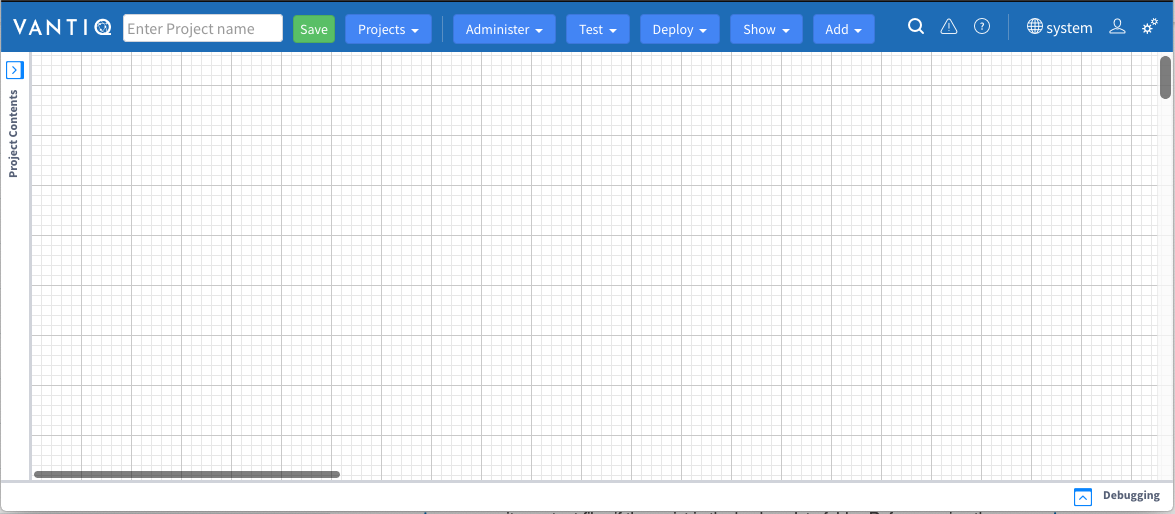
おめでとうございます。Vantiq edge server のインストールに成功しました。このリンクから設定に進んでください。
Vantiq サーバーのデフォルトを上書きする
起動時に Vantiq サーバーオプションを上書きまたは拡張するには、ファイル /etc/default/vantiq を作成し、次の行を含めます。
export VANTIQ_SERVER_OPTS="<desired options>"
これは特に、デフォルトの2GBのメモリ割り当てを上書きするのに便利です。以下は512MBの場合の例です。
export VANTIQ_SERVER_OPTS="-Xms512m -Xmx512m"
Docker環境のインストール手順
以下は、http(8080)でVantiqサーバーを立ち上げるための設定と手順です。
-
Vantiq のエッジイメージは quay.io リポジトリに保存されており、 RedHat からアクセスできます。もしまだお持ちでなければ、RedHat でユーザー作成をします。
-
まだの方は、お使いのマシンアーキテクチャに合わせたDockerをインストールしてください。
-
Vantiqのquay.ioリポジトリにアクセスし、希望するEdgeのバージョンを見つけます。
- 例:1.33.16
-
configディレクトリの作成します。
mkdir configライセンスファイルの配置をしておきます。
. └── config ├── license.key └── public.pem -
compose.yamlファイルを作成します。services: vantiq_edge: image: quay.io/vantiq/vantiq-edge:1.33.16 depends_on: - vantiq_edge_mongo ports: - 8080:8080 restart: unless-stopped deploy: resources: limits: cpus: '6' volumes: - type: "bind" source: ./config/license.key target: /opt/vantiq/config/license.key - type: "bind" source: ./config/public.pem target: /opt/vantiq/config/public.pem networks: - front - back vantiq_edge_mongo: image: bitnami/mongodb:4.2.5 restart: unless-stopped environment: MONGODB_USERNAME: ars MONGODB_PASSWORD: ars MONGODB_DATABASE: ars02 volumes: - vantiq_edge_data:/bitnami:rw networks: - back volumes: vantiq_edge_data: {} networks: front: driver: bridge back: driver: bridge
-
ディレクトリの構成が以下のようになっていることを確認します。
. ├── compose.yaml └── config ├── license.key └── public.pem -
docker login quay.ioコマンドで quay.io のアカウントにログインし、あなたのアカウントのクレデンシャルを入力してください。 -
用意した
compose.yamlを起動するには、作業ディレクトリにて下記コマンドを実行します。docker-compose up -d
-
コマンド
docker-compose psにて起動状態の確認ができます。Name Command State Ports ------------------------------------------------------------------------------------------------- vantiq_edge /opt/vantiq/bin/vantiq.sh Up 0.0.0.0:8080->8080/tcp,:::8080->8080/tcp vantiq_edge_mongo /app-entrypoint.sh /run.sh Up 27017/tcp
-
ブラウザで次のサイトにアクセスします。
- localhost:8080/ui/ide/index.html にアクセスします。
- 以下の初期ユーザーでログインします。
Username: system Password: fxtrt$1492- Vantiq IDEが表示されるはずです。
おめでとうございます。Docker環境でVantiq edge server のインストールに成功しました。このリンクから設定に進んでください。
(Optional)Vantiq Edgeをhttps(443)で起動する
Vantiqサーバーをhttps(443)で動作させるための設定と手順です。
注意: vantiqサーバーは、同一マシン内でhttpとhttpsを同時に動作させることはできません。
-
サーバ証明書と秘密鍵のファイルを用意しておいてください。
-
作業ディレクトリにて
certsディレクトリを作成します。mkdir certs以下のようにサーバ証明書と秘密鍵のファイルを配置します。
※ファイル名に注意
サーバ証明書のファイル名をFQDNに合わせて{FQDN}.crtとします。 秘密鍵のファイル名は、{FQDN}.keyとします。. ├── certs │ ├── {FQDN}.crt │ └── {FQDN}.key └── config ├── license.key └── public.pem -
Vantiq Edgeをhttps(443)にて利用する場合の
compose.yamlファイルを作成します。VIRTUAL_HOSTにて指定するホスト名をサーバ証明書の{FQDN}と同じにしてください。services: nginx-proxy: image: jwilder/nginx-proxy:latest container_name: nginx-proxy privileged: true restart: always ports: - 443:443 volumes: - ./data/htpasswd:/etc/nginx/htpasswd - ./data/conf.d:/etc/nginx/conf.d - /etc/nginx/vhost.d - /usr/share/nginx/html - /var/run/docker.sock:/tmp/docker.sock:ro - ./certs:/etc/nginx/certs networks: - front vantiq_edge: image: quay.io/vantiq/vantiq-edge:1.33.16 depends_on: - vantiq_edge_mongo expose: - 8080 restart: unless-stopped deploy: resources: limits: cpus: '6' volumes: - type: "bind" source: ./config/license.key target: /opt/vantiq/config/license.key - type: "bind" source: ./config/public.pem target: /opt/vantiq/config/public.pem networks: - front - back environment: VIRTUAL_HOST: {FQDN} vantiq_edge_mongo: image: bitnami/mongodb:4.2.5 restart: unless-stopped environment: MONGODB_USERNAME: ars MONGODB_PASSWORD: ars MONGODB_DATABASE: ars02 volumes: - vantiq_edge_data:/bitnami:rw networks: - back volumes: vantiq_edge_data: networks: front: driver: bridge back: driver: bridge
-
ディレクトリの構成が以下のようになっていることを確認します。
. ├── compose.yaml ├── certs │ ├── {FQDN}.crt │ └── {FQDN}.key └── config ├── license.key └── public.pem -
用意した
compose.yamlを起動するには、作業ディレクトリにて下記コマンドを実行します。docker-compose up -d
-
以下のコマンドにて起動状態の確認ができます。
docker-compose ps

Name                     Command               State                      Ports
---------------------------------------------------------------------------------------------------------
nginx-proxy         /app/docker-entrypoint.sh  ...   Up      0.0.0.0:443->443/tcp,:::443->443/tcp, 80/tcp
vantiq_edge         /opt/vantiq/bin/vantiq.sh        Up      8080/tcp
vantiq_edge_mongo   /app-entrypoint.sh /run.sh       Up      27017/tcp
-
DNSにAレコードとして登録し名前解決ができるように設定します。
または、/etc/hostsに127.0.0.1 FDQNを追加します。後者の場合はVantiq Edgeを稼働させているマシンからのみ名前解決が可能であることに注意してください。 -
ブラウザで次のサイトにアクセスします。
- localhost:8080/ui/ide/index.html にアクセスします。
- 以下の初期ユーザーでログインします。
Username: system Password: fxtrt$1492- Vantiq IDEが表示されるはずです。
もしくは、以下のコマンドにより、DNS設定反映が完了する前に疎通確認を行います。
curl -L -k -H "Host: {FQDN}" https://localhost
-kを付与しているため、ホスト名とサーバ証明書のFQDNが合致しなくても結果が返ります。
-Hにてホスト名を指定しています。
おめでとうございます。Docker環境でVantiq edge server のインストールに成功しました。このリンクから設定に進んでください。
停止方法
作業ディレクトリにて以下のコマンドを実行します。
docker-compose down
新規インストール時の設定方法
-
Vantiq edge サーバーにログインします。
ユーザー名:system パスワード: fxtrt$1492 -
システム管理者として、新しい組織を作成します。
- [Adminster]->[Organization]に移動します。
- 新しい "プラス記号 "をクリックします。
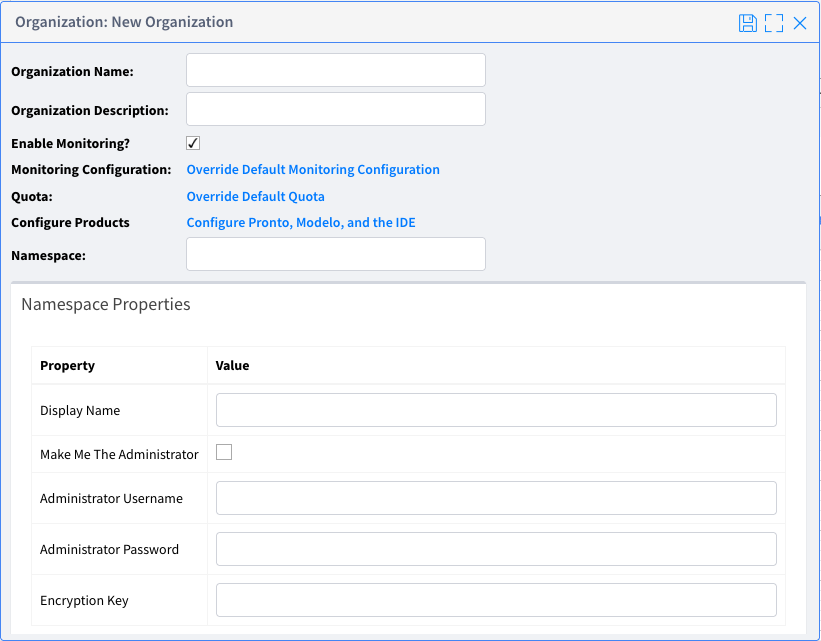
- Namespace名、Organization Adminユーザー名、Organization Adminパスワードを入力します。
- Organizationを保存します。
- "system"ユーザーをログアウトし、新しいOrganization Adminでログインします。
- Organizationにログインできる「User(Developer)」を作成し、新しい「Developer」Namespaceを作成することも可能です。
注意: Application NamespaceをSystem Namespaceから作成してはいけません。システム管理の詳細については、管理者用リファレンスガイド を参照してください。
注意: "system"ユーザーの初期パスワードを適切なタイミングで更新してください。(メニュー >> 管理 >> Users >> systemユーザーを選択 >> User Propertyを変更)
その他の Vantiq Edge 管理者の義務
Vantiq 環境の定期的なバックアップを実行し、同様に復元する方法を知っておくことは重要です。 Mongo データベースをバックアップと復元を参照してください。